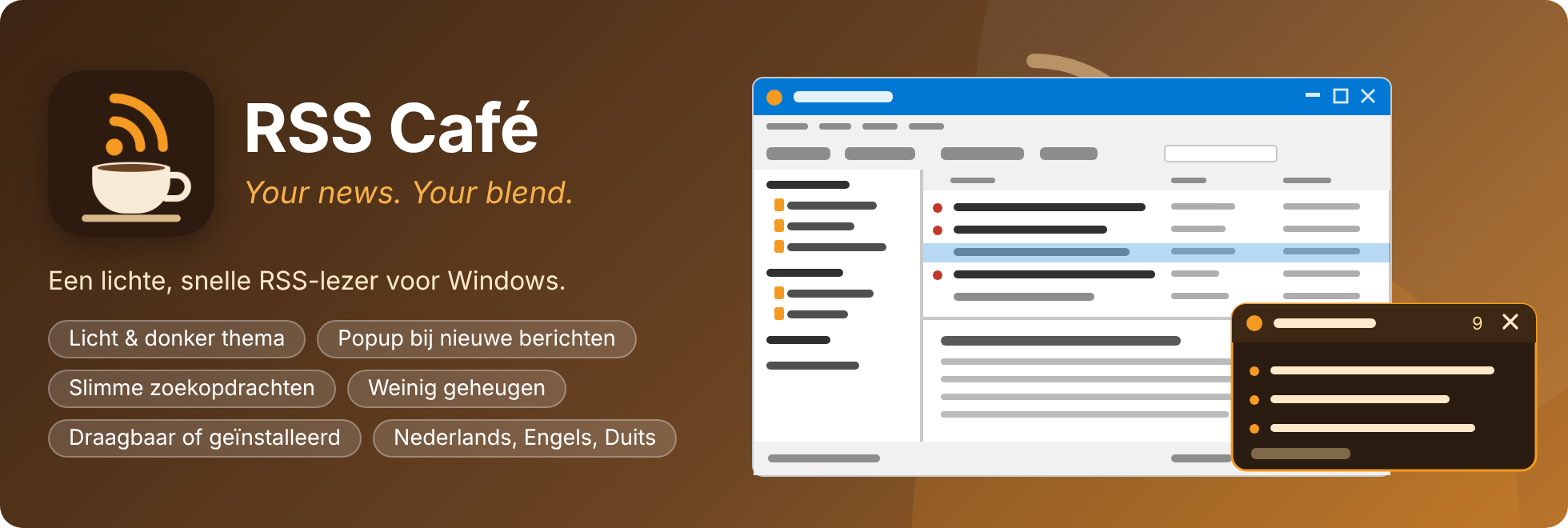
 RSS Café: al je nieuws in één rustig overzicht
RSS Café is een moderne, lichte RSS-lezer voor Windows. Je zet je favoriete websites, blogs en nieuwsbronnen in een mappenstructuur, en RSS Café houdt ze voor je bij: nieuwe berichten verschijnen in de lijst, een popup laat je weten dat er iets nieuws is, en wat je niet hoeft te lezen markeer je met één klik als gelezen. Geen account, geen cloud, geen advertenties: je feeds en berichten blijven gewoon op je eigen computer.
Overzichtelijk
Mappenstructuur met feeds en hun pictogrammen (die worden automatisch van de websites gehaald), een berichtenlijst en een voorbeeld van het artikel met opmaak en afbeeldingen. Dubbelklik opent het hele artikel in je browser.
Snel en zuinig
Het artikelvoorbeeld gebruikt een eigen lichte weergave in plaats van een browsercomponent. Daardoor start RSS Café snel en blijft het geheugengebruik laag.
Popup bij nieuwe berichten
Een popup met de nieuwe berichten: plek op het scherm, welk scherm, geluid, scrollen en wat een klik doet zijn instelbaar. Het systeemvak-pictogram toont het aantal ongelezen berichten.
Zoeken en filteren
Zoek in titel, inhoud en auteur, in de selectie of overal. Filter op gelezen/ongelezen en periode, toon alleen berichten met een ster en bewaar een zoekopdracht als slimme zoekopdracht onder een eigen hoofdmap.
Je eigen stijl
Een licht en een donker thema zijn ingebouwd. Met de thema-editor bouw je je eigen thema, pas je kleuren, lettertypen en pictogrammen aan en deel je je thema met anderen als één .json-bestand.
Jij beslist
Eigen verversinterval per feed, woorden negeren of automatisch een ster geven, feeds tijdelijk uitschakelen, feeds met inlog (HTTP Basic) en berichten automatisch als gelezen markeren: direct, na x seconden of niet.
Dit kan RSS Café onder andere
- Feeds in RSS 2.0, RSS 1.0/RDF en Atom ophalen en automatisch verversen, met een foutindicator per feed en een venster met de details als iets misgaat.
- Feeds en mappen verplaatsen door te slepen, en feeds zoeken via een website-adres.
- OPML importeren (ook uit RSS Guard en QuiteRSS) en exporteren, zodat verhuizen zonder gedoe gaat.
- Meerdere berichten tegelijk selecteren (Ctrl+A voor alles) en als gelezen, ongelezen of met een ster markeren, of verwijderen.
- Kolommen kiezen en slepen, sorteren op een kolomkop en handige sneltoetsen.
- Een statusbalk met het aantal feeds, ongelezen berichten en berichten in beeld; de ververs-knop wordt tijdens het verversen een stopknop.
- Een draagbare versie (bijvoorbeeld op een USB-stick), instellingen importeren en exporteren en berichten opruimen.
- Automatisch starten met Windows en minimaliseren naar het systeemvak.
- Controle op updates vanuit het programma, met een venster “Wat is er nieuw?” na een update.
- Volledig in het Nederlands en Engels; Duits wordt meegeleverd. Als je een talenknobbel hebt, voeg je eenvoudig je eigen taal toe op basis van het voorbeeld
.json-taalbestand.
Hoe ik op het idee kwam
Jarenlang las ik mijn nieuws in QuiteRSS, tot het onderhoud daarvan stopte en QuiteRSS steeds slechter ging werken; sindsdien gebruik ik RSS Guard. Op zich een prima programma, maar naar mijn smaak zat daar iets te veel poespas in. De popup met nieuwe berichten liet steeds maar 1 feed zien in plaats van berichten van alle feeds in 1 lijstje in chronologische volgorde te tonen. Ook wilde ik liever geen Edge WebView2 component gebruiken om de voorbeelden van de RSS feed items te tonen aangezien dat best een geheugenvreter is voor iets simpels als een RSS feed lezer. Daarom wilde ik iets hebben dat zijn eigen renderer heeft die eenvoudige opmaak kan tonen en een kleinere geheugenfootprint heeft.
In het huidige tijdperk van AI in combinatie met een beetje .NET C# programmeerervaring ben ik gaan uitzoeken of ik zoiets zelf kon laten bouwen als Windows-programma. Dat bleek volgens Claude AI haalbaar, en zo is RSS Café stap voor stap ontstaan. Ik geef Claude mijn wensenlijstje, Claude brouwt de code. Elke versie test ik zelf zo uitvoerig mogelijk en feedback geef ik dan aan Claude om de code te verbeteren. Wie al een andere RSS-lezer gebruikt, kan zijn feeds meenemen: RSS Café importeert OPML-bestanden, een formaat dat onder andere door RSS Guard en QuiteRSS wordt gebruikt.
De naam, slogan en logo
Ik wilde graag een enigszins grappige naam voor mijn RSS-lezer-creatie hebben die nog niet wijdverspreid in gebruik is. Na wat brainstormen leek RSS Café een leuke naam te zijn. Het is een beetje een verwijzing naar de oude tijd waarin je een fysieke krant las met daarbij een kop koffie. En die kop koffie was dan natuurlijk het liefst naar je eigen smaak, "Your blend". Tegenwoordig wordt een fysieke krant steeds minder vaak gelezen en lezen we het nieuws digitaal. Zodoende kwam ik samen met Claude op de slogan "Your news. Your blend.".
Het logo is bij de naam RSS Café natuurlijk een heel logische keuze: een kop koffie. Normaal gesproken zou je boven de kop koffie dan dampen tekenen, maar ik wilde ook een RSS logo er in verwerkt hebben. Ik ben erop uitgekomen om het RSS logo boven de kop koffie te tekenen zodat het de dampen van de koffie voorstelt.
Waarmee is het gebouwd
| Taal en platform | C# met .NET 10 en Windows Forms, zodat het er uitziet en aanvoelt als een gewoon Windows-programma. |
|---|
| Ontwikkelomgeving | Visual Studio 2026. |
|---|
| Gegevens | SQLite (via Microsoft.Data.Sqlite) voor feeds en berichten, plus een .json-instellingenbestand. Alles staat lokaal, naast het programma of in je gebruikersmap. |
|---|
| Weergave | Ingebouwde lichte en donkere thema's. Er is een voorbeeldthema aanwezig voor het bouwen van je eigen thema. Kleuren worden vastgelegd in een .json-bestand en pictogrammen komen uit een standaard aanwezig Windows 10 / 11 lettertype. |
|---|
| Installatieprogramma | Het installatieprogramma is gemaakt met Inno Setup. Je kunt tijdens de installatie kiezen uit een gewone installatie of een draagbare versie voor op bijvoorbeeld een USB-stick, maar die ook naast een bestaande installatie kan worden gezet. |
|---|
| Gemaakt met | Claude, de AI-assistent van Anthropic. Het idee, bijsturing van het ontwerp, het compilen en testen doe ik allemaal zelf. |
|---|
Wat heb je nodig
| Besturingssysteem | 64-bit Windows 10 (versie 1809 of nieuwer) of Windows 11. |
|---|
| Runtime | De .NET 10 Desktop Runtime. Het installatieprogramma helpt je deze te downloaden als je deze nog niet blijkt te hebben. |
|---|
BETA. RSS Café verkeert nog in de Beta-fase en is dus nog in ontwikkeling. Het meeste werkt al prima, maar het kan zijn dat sommige onderdelen nog niet helemaal doen wat ze moeten doen. Hoewel bètaversies doorgaans veilig zijn om te gebruiken is het alsnog aan te bevelen om adequate backups van je feeds bij te houden. Gebruik hiervoor de feeds export/import functie van RSS Café.
Het programma is freeware en vrij te verspreiden. Ik heb het naar beste kunnen gemaakt en getest, maar kan niet garanderen dat alles foutloos werkt; gebruik is op eigen risico. Het installatieprogramma is niet digitaal ondertekend, dus je virusscanner of Windows (bijvoorbeeld Smart App Control) kan er een waarschuwing bij geven. Haal het installatieprogramma daarom alleen van deze pagina zodat je verzekerd bent van een officieel door mijzelf gecontroleerde versie.
Vragen, bugs of ideeën? Laat het me gerust weten via de Contact-pagina van deze website. Elke terugkoppeling helpt bij de volgende versie.
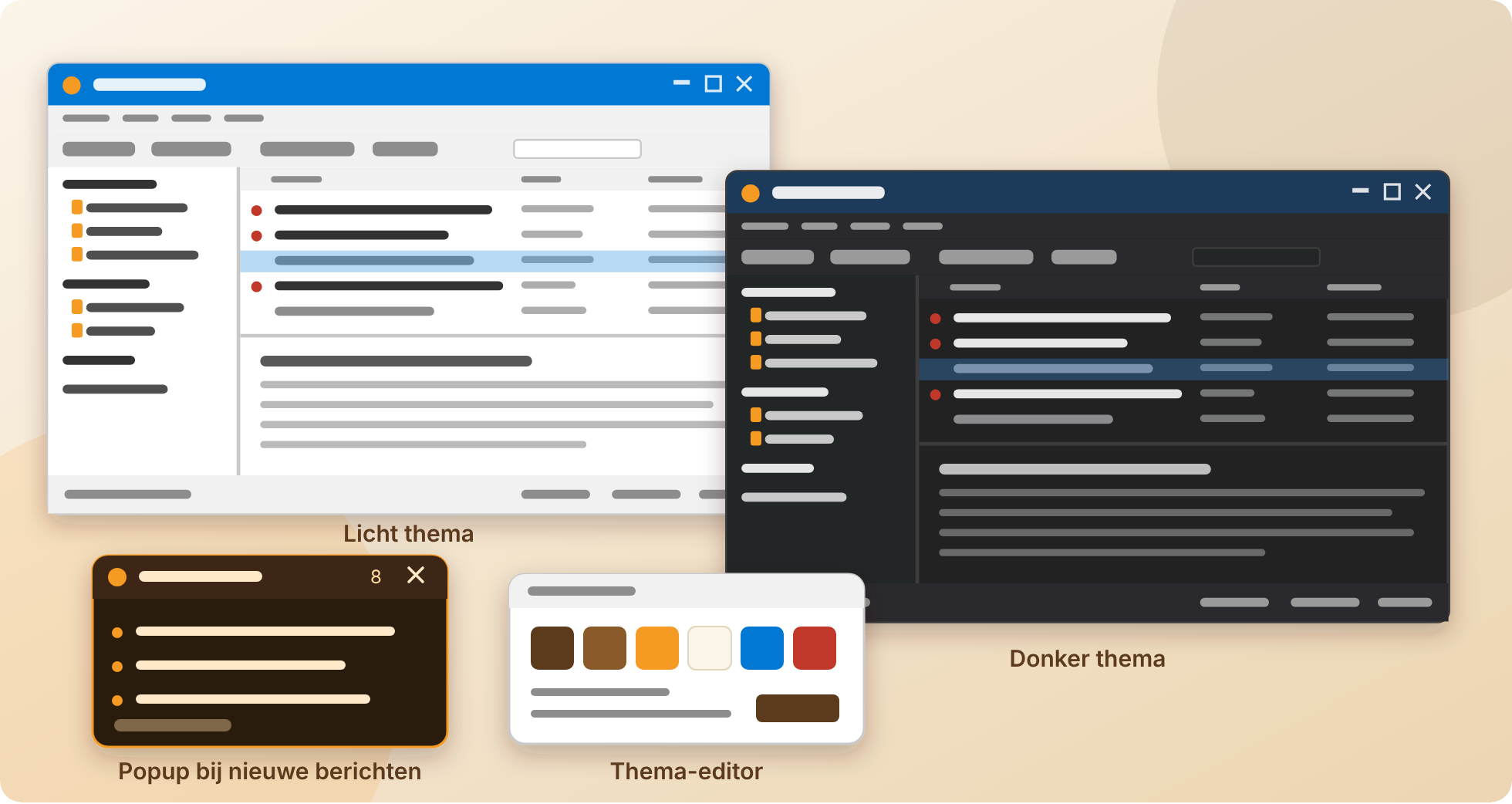
Impressie van RSS Café: licht en donker thema, de popup en de thema-editor.
RSS Café is freeware. Gemaakt door The Big Site, met hulp van Claude.